当您在Windows 10操作系统中遇到“计算机浏览器服务未启动”或“所依赖的服务无法正常启动”等提示时,通常意味着系统的某些核心后台进程出现了故障。这不仅可能影响网络发现、文件共享等功能,还可能波及系统稳定性。本文将为您提供一套从简单到复杂的系统化排查与解决方案。
一、初步诊断与基础排查
我们需要确认具体是哪个服务出了问题以及其依赖关系。
- 打开服务管理器:
- 按下
Win + R键,输入services.msc,然后按回车。
- 在服务列表中找到问题服务(例如“Computer Browser”或您遇到的特定服务)。
- 检查服务状态与依赖项:
- 双击该服务,在“常规”选项卡中查看“服务状态”。若已停止,尝试点击“启动”。
- 如果启动失败,请切换到“依存关系”选项卡。这里会列出此服务依赖哪些服务才能运行,以及哪些服务依赖于此服务。确保所有“此服务依赖以下系统组件”列表中的服务都已启动并设置为“自动”。常见的底层依赖服务包括“Remote Procedure Call (RPC)”、“Server”、“Workstation”等。
二、常规修复步骤
如果手动启动失败,请按顺序尝试以下方法:
步骤1:使用系统自带修复工具
运行系统文件检查器:以管理员身份打开命令提示符(CMD)或Windows PowerShell,输入 sfc /scannow 并回车。此命令将扫描并修复受损的系统文件。
运行DISM工具:在管理员命令提示符中,输入 DISM /Online /Cleanup-Image /RestoreHealth 并回车。该工具可以修复Windows映像,解决更深层次的系统问题。
步骤2:重置服务配置
有时服务配置可能损坏。我们可以尝试将其重置为默认状态。
- 再次以管理员身份打开命令提示符。
- 输入以下命令并回车:
sc config "服务名称" binPath= "默认路径" start= auto(需将“服务名称”和“默认路径”替换为实际值。对于“Computer Browser”服务,命令通常为sc config browser start= auto,但更建议通过服务管理器GUI修改启动类型)。 - 更安全的方法是:在服务管理器中,将问题服务及其关键依赖服务的“启动类型”先改为“禁用”,应用后重启电脑,再改回“自动”,然后尝试启动。
步骤3:检查安全软件与系统更新
临时禁用第三方防火墙和杀毒软件:某些安全软件可能会错误地阻止系统服务。临时禁用它们(并重启服务)以测试是否是此原因。
安装最新更新:前往“设置 > 更新和安全 > Windows更新”,检查并安装所有可用的累积更新和补丁。许多服务问题通过系统更新得以修复。
三、高级故障排除
如果上述步骤无效,可能涉及更深层次的系统问题。
方法1:检查系统日志
事件查看器是强大的诊断工具。
- 按
Win + R,输入eventvwr.msc。 - 依次展开“Windows 日志 > 系统”。
- 在右侧筛选当前时间段的“错误”或“警告”日志,查找与服务启动失败相关的具体事件ID和错误信息,这能提供更精确的解决线索。
方法2:修复用户账户与权限
系统服务运行在特定的用户账户(如Local System、Network Service)下。权限损坏可能导致启动失败。
- 在服务属性对话框的“登录”选项卡中,可以尝试更改登录账户(通常保持默认的“本地系统账户”即可),或确保“允许服务与桌面交互”等选项设置正确(通常无需勾选)。
- 更彻底的权限修复可能需要使用专门的工具或命令,操作复杂,建议有一定经验的用户进行。
方法3:执行干净启动
第三方程序或驱动的冲突是常见原因。通过干净启动可以隔离问题。
- 按
Win + R,输入msconfig。 - 在“服务”选项卡中,勾选“隐藏所有Microsoft服务”,然后点击“全部禁用”。
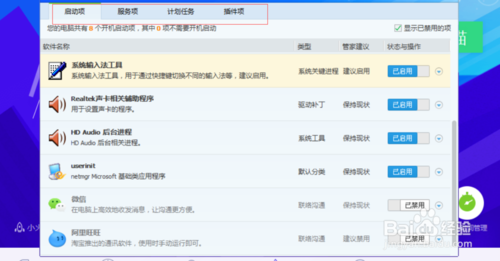
- 在“启动”选项卡中,点击“打开任务管理器”,将所有启动项禁用。
- 重启电脑。如果服务在干净启动环境下能正常运行,则说明是某个第三方项目冲突,需逐一启用排查。
四、终极解决方案
当所有软件方法都无效时,可能意味着系统核心文件已严重损坏。
- 系统还原:如果您在问题出现前创建过还原点,可以尝试还原到之前正常的系统状态。
- 修复安装(就地升级):这是保留个人文件和应用程序情况下修复系统的最佳方式。从微软官网下载Windows 10媒体创建工具,运行后选择“立即升级此电脑”,按照指引操作。这相当于重装系统核心文件而保留数据。
- 重置此电脑:作为最后手段,可以在“设置 > 更新和安全 > 恢复”中选择“重置此电脑”,选择保留或删除个人文件,然后重新安装Windows。
###
解决Windows 10服务启动问题通常是一个逻辑排查过程:从检查依赖、修复文件,到排查冲突,最后考虑系统级修复。对于大多数用户,按照“检查依赖 > 运行SFC/DISM > 检查更新/冲突”的流程,基本能解决常见问题。保持系统更新和定期维护是预防此类问题的最佳实践。